Nu aveti nici un produs in cos.

Viva C702 – mereu la indemana
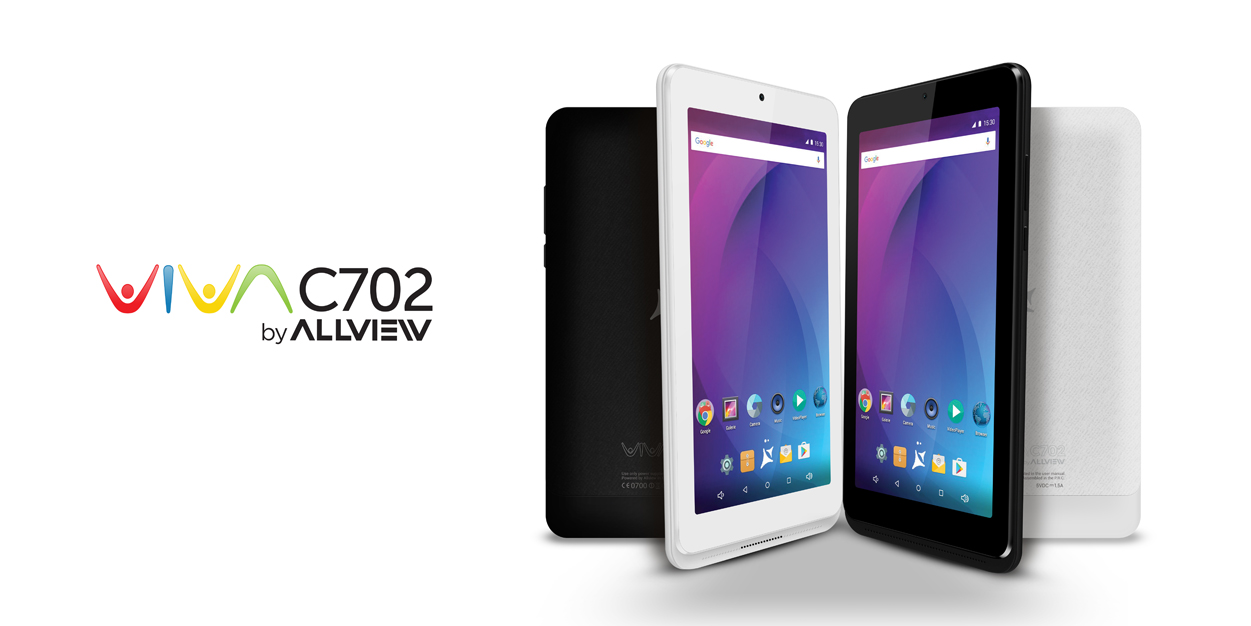
Iti doresti o tableta pe care sa o poti avea alaturi de tine oriunde si oricand? Display-ul de 7” are dimensiunea
potrivita pentru a intra in orice geanta. Dotata cu procesor Quad Core si sistem de operare Android™ 6.0,
Marshmallow, tableta iti ofera acces rapid la informatii si fluiditate in utilizare. In plus, este disponibila in doua
nuante: alba sau neagra.
Performata optima
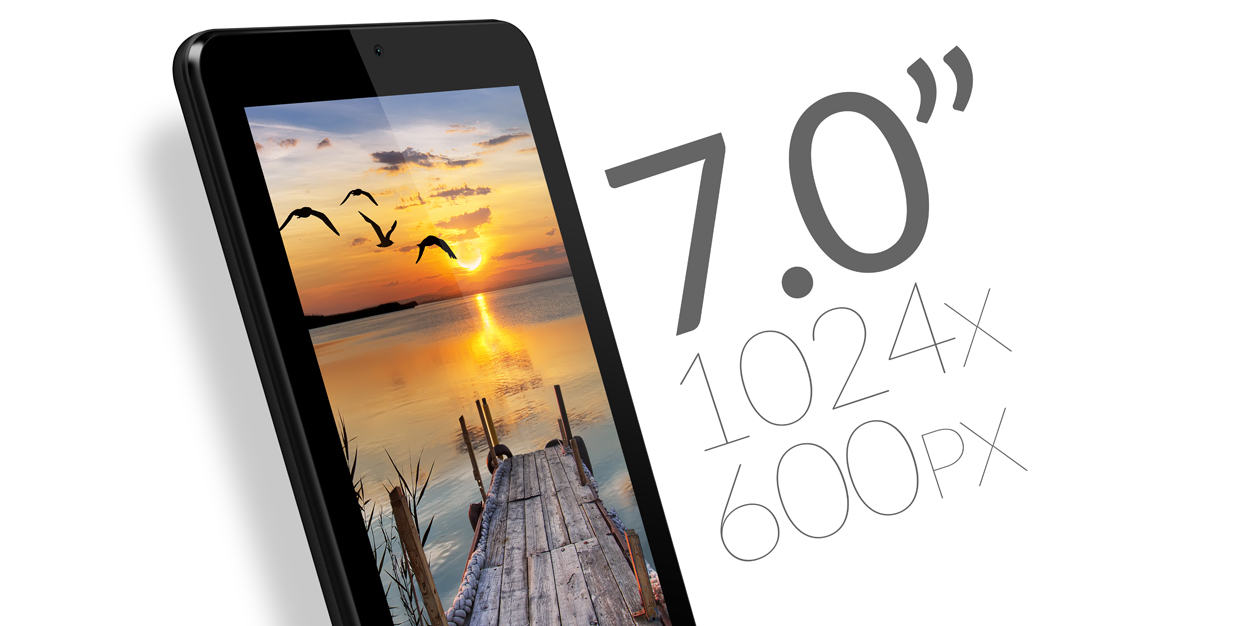
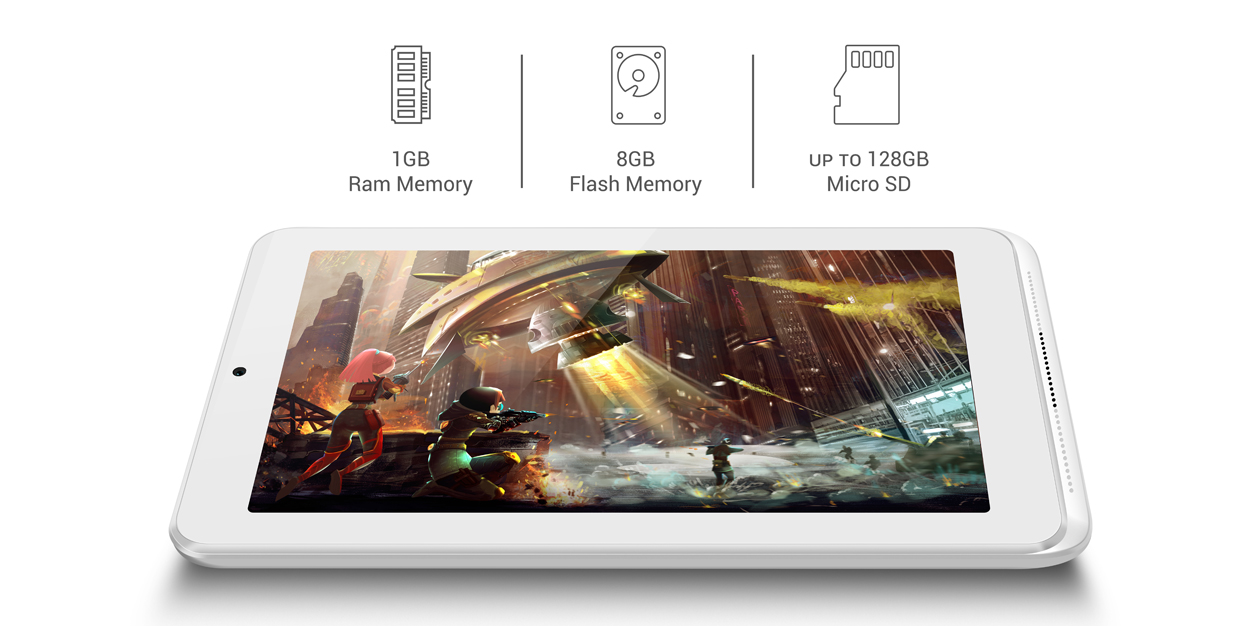
Vizualizeaza continutul media si cele mai recente stiri pe ecranul de 7” cu rezolutie 1024x600 px. Procesorul
Quad Core si memoria RAM de 1GB iti ofera o navigare fara intreruperi, pentru ca tu sa te poti bucura de cele
mai noi jocuri si filme. Memoria flash de 8GB poate fi extinsa prin intermediul unui card microSD de pana la
128GB, iar tu vei avea si mai mult spatiu de stocare pentru documentele favorite.
Transforma tableta intr-o rama foto
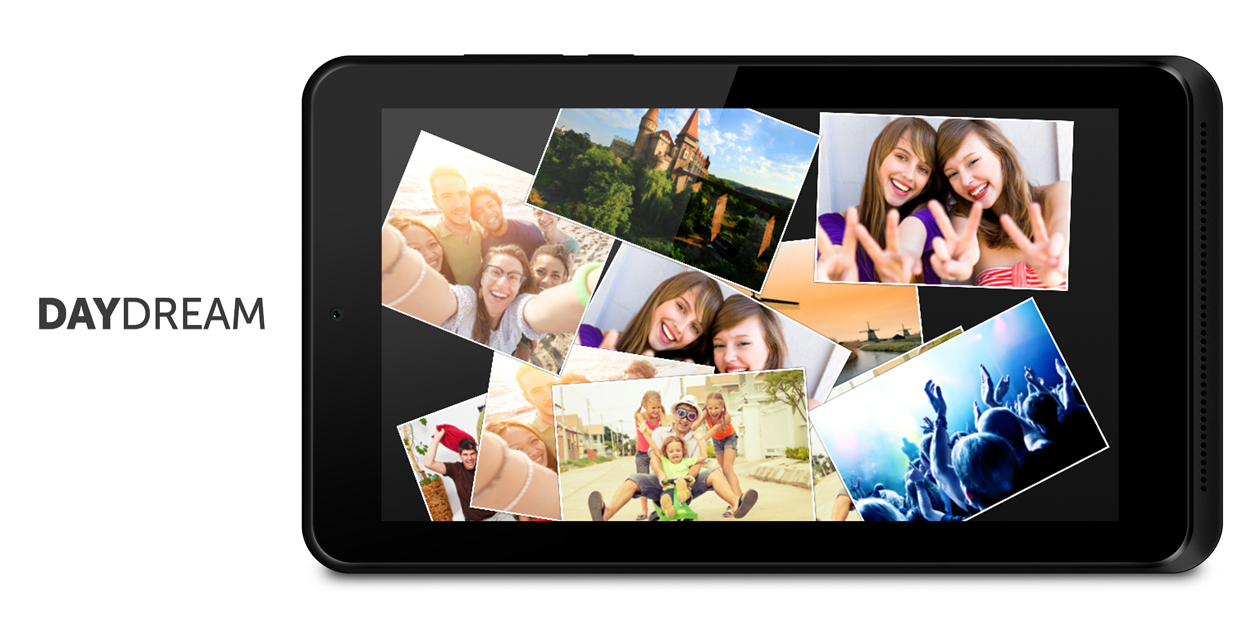
Stim ca tableta ta contine unele dintre cele mai dragi momente de care te-ai bucurat in compania familiei si
prietenilor. Transforma-ti dispozitivul intr-o rama foto digitala, prin activarea functiei Daydream si bucura-te de
cele mai frumoase amintiri. Selecteaza imaginile preferate si alege din multiplele optiuni de setare, modul de
afisare a pozelor si durata de afisare a fiecareia.
Google Keep™
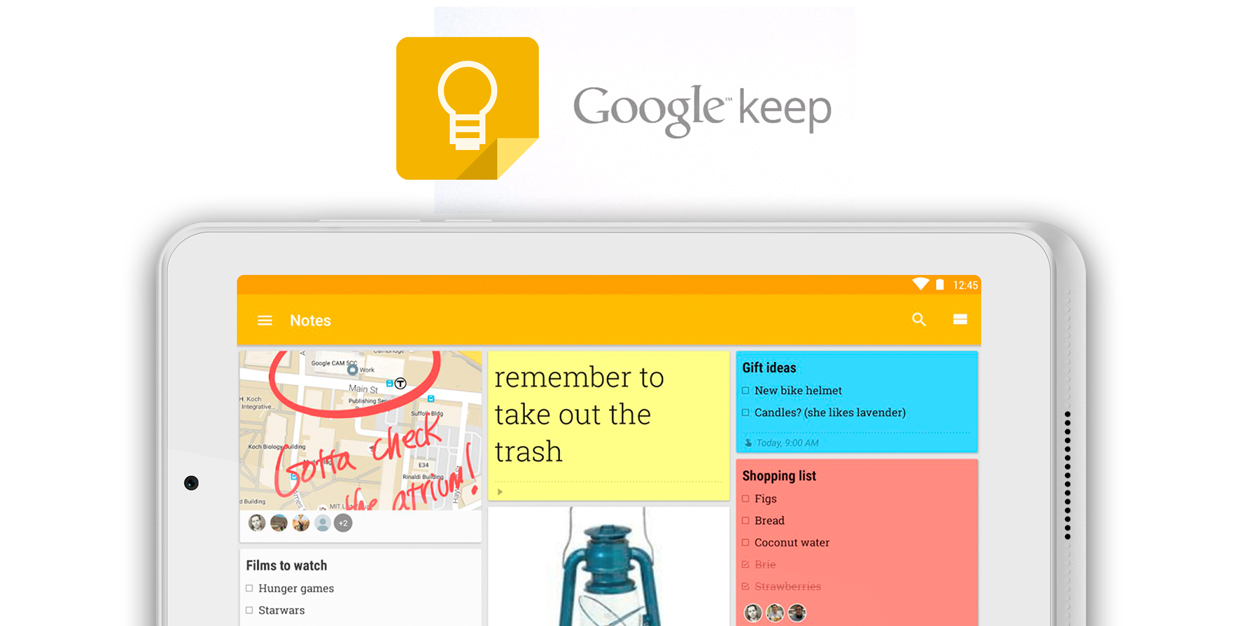
Pastreaza toate ideile, notitele sau programarile tale mereu la indemana si sincronizeaza-le in calendarul
Google, pentru a-ti aduce aminte de ele la momentele potrivite.
Cu Google Foto, ai toate fotografiile într-un singur loc
Te-ai saturat sa tot stergi fotografii sau sa nu gasesti imaginea cautata atunci cand ai nevoie de ea?
Sincronizeaza-ti terminalul cu Google Foto pentru a pastra toate imaginile in acelasi loc. Le vei putea vizualiza
sau edita ulterior de pe orice alt dispozitiv, cu ajutorul contului tau Google. In plus, poti gasi cu usurinta imaginile
care te intereseaza folosind cuvinte cheie sau locatii, pentru ca fotografiile sunt sortate in functie de continut.

Siguranta in utilizare
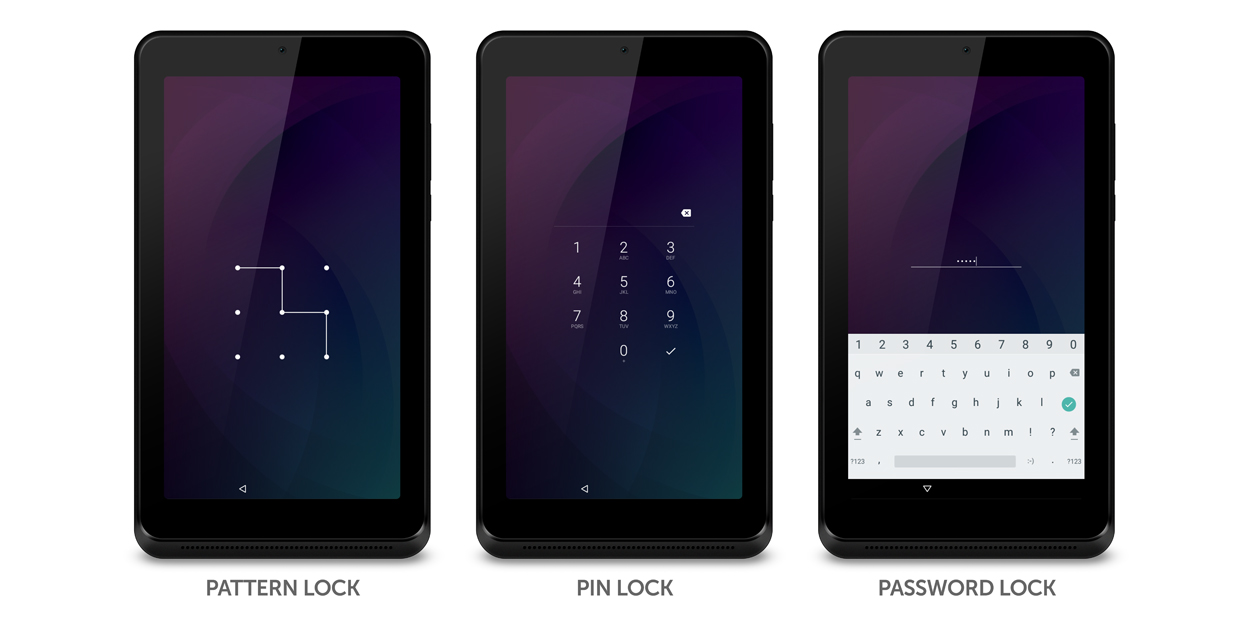
Pentru a asigura confidentialitatea informatiilor tale, ai la dispozitie multiple variante pentru a-ti proteja
dispozitivul. Activeaza PIN-ul sau parola pentru a bloca/debloca ecranul tabletei tale. De asemenea, in cazul in
care dispozitivul este utilizat de mai multe persoane, ai posibilitatea de a crea un cont dedicat pentru fiecare
dintre acestia.
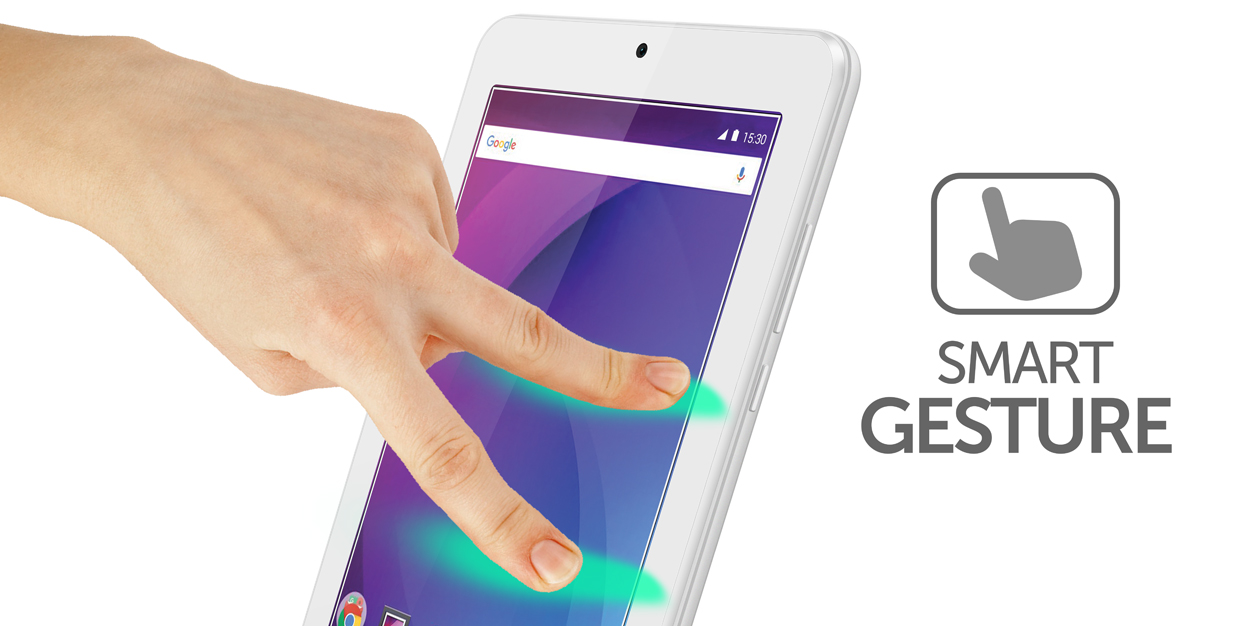
Gesturi pentru comenzi rapide
Nu lasa nici un moment sa te surprinda, acum este si mai usor sa le imortalizezi cu ajutorul comenzilor rapide ale
tabletei tale! Inregistreaza ecranul prin simpla glisare de la dreapta cu 3 degete, iar pentru a face un screenshot,
gliseaza de la dreapta cu 2 degete.
Google, Android si alte marci sunt marci comerciale detinute de Google Inc.
Ne rezervam dreptul de a adauga, elimina sau modifica anumite aplicatii preinstalate in produse, in functie de canalul de distributie al acestora.
| Specifications |
*Google, Android şi alte mărci sunt mărci comerciale deţinute de Google Inc. *Nota! Sistemul de Operare Android si aplicatiile preinstalate pot ocupa pana la 50% din memoria totala disponibila. *Din cauza limitărilor puterii de procesare a CPU, memoriei folosite de sistemul de operare și aplicațiile pre-instalate, spațiul disponibil poate să fie mai mic decât capacitatea declarată a memoriei. Spațiul de memorie efectivă poate să se schimbe ca urmare a actualizărilor aplicațiilor, operațiunilor utilizatorilor și altor factori asociați aplicatiilor si proceselor de functionare. *Ne rezervam dreptul de a adauga, elimina sau modifica anumite aplicatii preinstalate in produse, in functie de canalul de distributie al acestora. |
|||||||||||||||||||||||||||||||||||||||||||||||||||||||||||||||||||||||||||||||||||||||||||||||||||||||||||||||||||||||
|---|---|---|---|---|---|---|---|---|---|---|---|---|---|---|---|---|---|---|---|---|---|---|---|---|---|---|---|---|---|---|---|---|---|---|---|---|---|---|---|---|---|---|---|---|---|---|---|---|---|---|---|---|---|---|---|---|---|---|---|---|---|---|---|---|---|---|---|---|---|---|---|---|---|---|---|---|---|---|---|---|---|---|---|---|---|---|---|---|---|---|---|---|---|---|---|---|---|---|---|---|---|---|---|---|---|---|---|---|---|---|---|---|---|---|---|---|---|---|---|---|
Numai utilizatorii inregistrati pot scrie recenzii. Va rugam, autentificati-va sau inregistrati-va
Allview Mobile
Program de lucru L-V: 8:30 – 17:00
Click aici pentru o solicitare online
Tel: +4(0)268 336 663
Email: suport@allview.ro
Verifica status produs in service AICI
Allview Smart Home
Click aici pentru detalii contact
Allview LED TV
Click aici pentru detalii contact
Tel: +4(0)311 026 618

Color Swatches Magento extension by Dsthemes Magento Themes